第 2 篇,共 6 篇
更快地编辑:查找、替换、命令面板和快捷键
入门 7 分钟
用正则表达式查找和替换,跳转到某一行或某个文件,使用命令面板,拆分编辑器,注释代码行,并设置 Tab 键的作用。
Codeharbor 的编辑器是一个真正的文本框,语法颜色绘制在它的后面。你在文本框里熟悉的操作都能用,比如按住 Shift 选择、复制和粘贴、屏幕阅读器和屏幕键盘。此外还有几项代码编辑器的辅助功能。
输入辅助
- 进入会保留当前行的缩进;在
{、[、(之后,以及 Python 中的:之后,会再多缩进一级。 - Ctrl+/ 按当前语言的注释格式(
//、#、<!-- -->、/* */)注释或取消注释选中的行。 - Ctrl+] 和 Ctrl+[ 增加或减少选中行的缩进。
- 光标紧挨着括号时,与它配对的括号会显示轮廓。按 Ctrl+Shift+\\ 可跳到配对的括号。
- Shift+Alt+F 可格式化 JSON、CSS 和 HTML 文件。
查找和替换
按 Ctrl+F 会在编辑器上方打开查找栏,按 Ctrl+H 会再加上替换框。三个小按钮分别开启区分大小写(Aa)、全字匹配(W)和正则表达式(.*)。计数器会显示“第 3 个,共 12 个”。按 进入 跳到下一个匹配项,按 Shift+进入 跳到上一个,按 Escape 关闭查找栏。
使用正则表达式时,替换内容里的 $1 会插入第一个分组。例如搜索 (\w+)@example\.org 并替换为 $1@example.com,名字部分会保持不变。
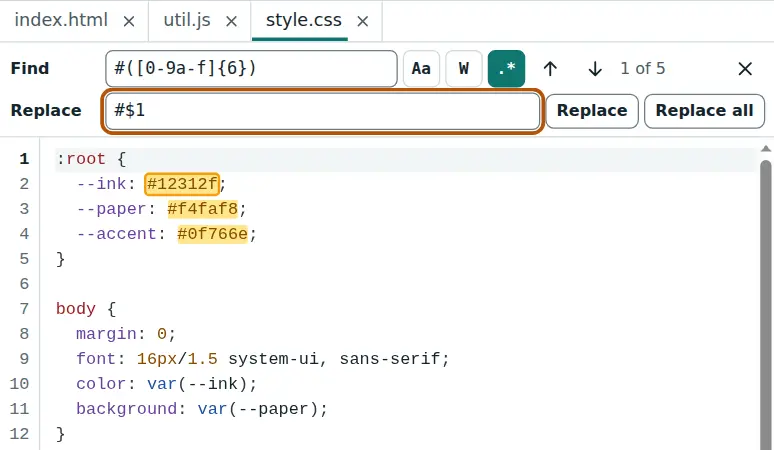
要在所有文件中搜索,请打开侧边栏里的搜索标签页(Ctrl+Shift+F)。结果按文件分组,选中一条结果就会打开对应文件并跳到那一行。仅限匹配的文件可以缩小搜索范围,例如 src/**, *.css。全部替换在修改任何内容之前都会先询问你。
快速跳转
- Ctrl+G:跳到某一行,也可以输入行号和列号,例如
12:4。 - Ctrl+P:输入文件名的一部分,跳到该文件。
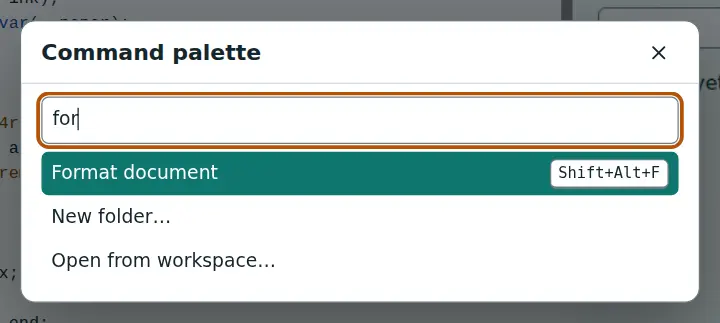
- Ctrl+Shift+P:打开命令面板,里面列出应用的所有命令。输入几个字母,用方向键选择,再按进入。
拆分视图
点击工具栏中的拆分编辑器(或选择视图 → 拆分编辑器),当前文件会同时显示在左右两侧。你可以在拥有焦点的一侧打开另一个文件来比较两个文件,也可以让 HTML 留在左侧、CSS 显示在右侧。
Tab 键的作用
默认情况下,Tab 用于缩进,和其他代码编辑器一样。如果你用键盘操作,并希望 Tab 跳到下一个控件,请按 Ctrl+M,状态栏会显示 Tab 移动焦点。再按一次 Ctrl+M 即可切换回来。帮助 → 键盘快捷键(或在编辑器外按 ?)会列出所有按键。
准备好试试了吗?