第 6 篇,共 6 篇
导出、导入与团队协作
中级 8 分钟
以 ZIP 形式导入文件夹、导出项目、保存为文件,并在 Teamspaces 工作区中共享项目,队友的更改会逐个文件合并。
ZIP 导入和导出
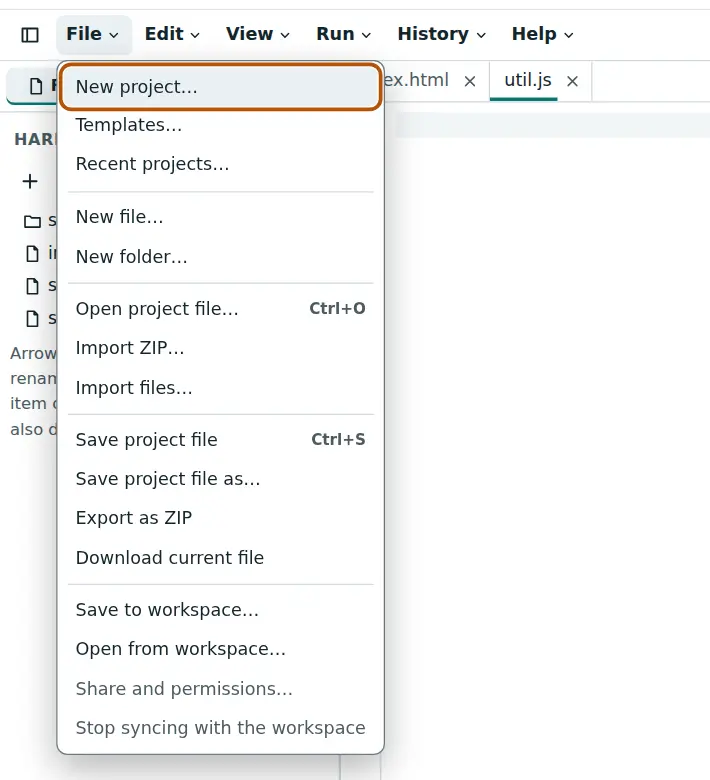
文件 → 导入 ZIP… 会把 ZIP 压缩包作为新项目打开,并保留其中的文件夹结构。如果所有文件都放在同一个顶层文件夹里(比如从 GitHub 下载的 ZIP),这个文件夹会被省略。文本文件会在编辑器中打开;图片和其他二进制文件会被保留并在预览中显示;超过 1 MB 的文件会被跳过,并显示提示信息。
文件 → 导出为 ZIP 会把整个项目保存为 ZIP 压缩包。你可以在任何地方解压,在其他编辑器中打开,或在自己的电脑上运行。文件 → 导入文件… 会把单个文件添加到所选文件夹中,文件 → 下载当前文件 则只保存当前打开的文件。
项目文件
文件 → 保存项目文件 会写入一个 .codeharbor.json 文件,其中包含所有文件、文件夹、设置和提交。这是项目最完整的副本:在任何电脑上都可以通过 文件 → 打开项目文件… 打开它。在支持此功能的浏览器中,下次保存会直接写入同一个文件。
Bundlekeep 在备份你的所有应用时,也会找到你的 Codeharbor 项目。
在工作区中共享项目
有了账户,你就可以把项目放在 Teamspaces 工作区中。选择 文件 → 保存到工作区…,选好工作区并确认。此后每次更改都会自动保存到工作区,工具栏中的标签会显示所在工作区以及还有谁正在查看这个项目。
队友可以通过 文件 → 从工作区打开… 或工作区中的链接打开项目。你工作时,其他人的更改会陆续同步过来:
- 如果你没有未保存的更改,编辑器会立即显示对方的版本。
- 如果你们双方都修改了项目,Codeharbor 会逐个文件合并:不同文件之间互不干扰,同一文件中不同部分的更改也会合并在一起。
- 如果你们都修改了相同的行,文件中会出现冲突标记(
<<<<<<<、=======、>>>>>>>),并同时保留两个版本。保留正确的版本并删除标记,下次保存时修复就会共享给大家。
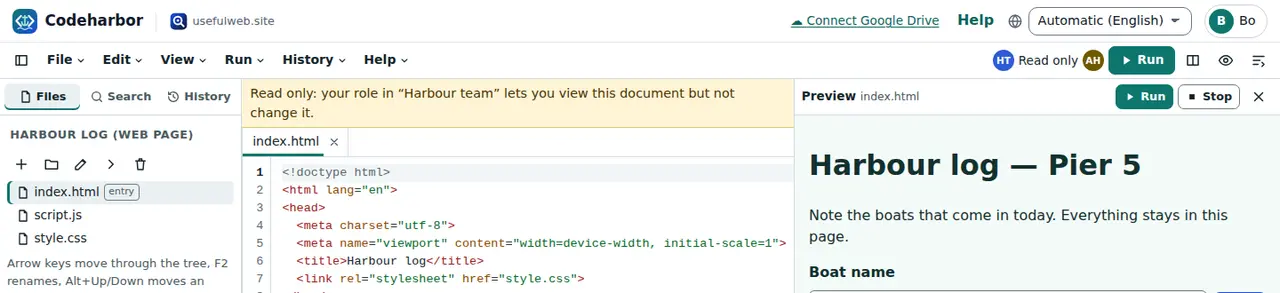
拥有查看者角色的成员可以阅读,但不能做任何更改;编辑器处于只读状态并会显示相应提示。文件 → 共享与权限… 可以更改角色,停止与工作区同步 则会把项目恢复为保存在当前浏览器中的私人副本。
提交和快照保存在当前浏览器中,工作区保存的是文件、文件夹和设置。大型项目会被存储为多个工作区文档,每个最大 1.5 MB,因此一个项目最多可以达到 8 MB。
准备好试试了吗?