第 5 篇,共 6 篇
历史记录:提交、差异与快照
中级 7 分钟
用提交记录项目的各个版本,逐行比较任意更改,恢复单个文件或整个提交,并在尝试新改动之前快速创建快照。
Codeharbor 提供两种保留早期版本的方式:提交,它是项目的一部分;以及快照,它是只保存在当前浏览器中的快速副本。
上次提交以来的更改
在侧边栏中打开 历史记录 标签页。在 更改 下,你可以看到自上次提交以来新增、修改或删除的每个文件,以及新增和删除的行数。选择一个文件即可逐行查看它的更改。
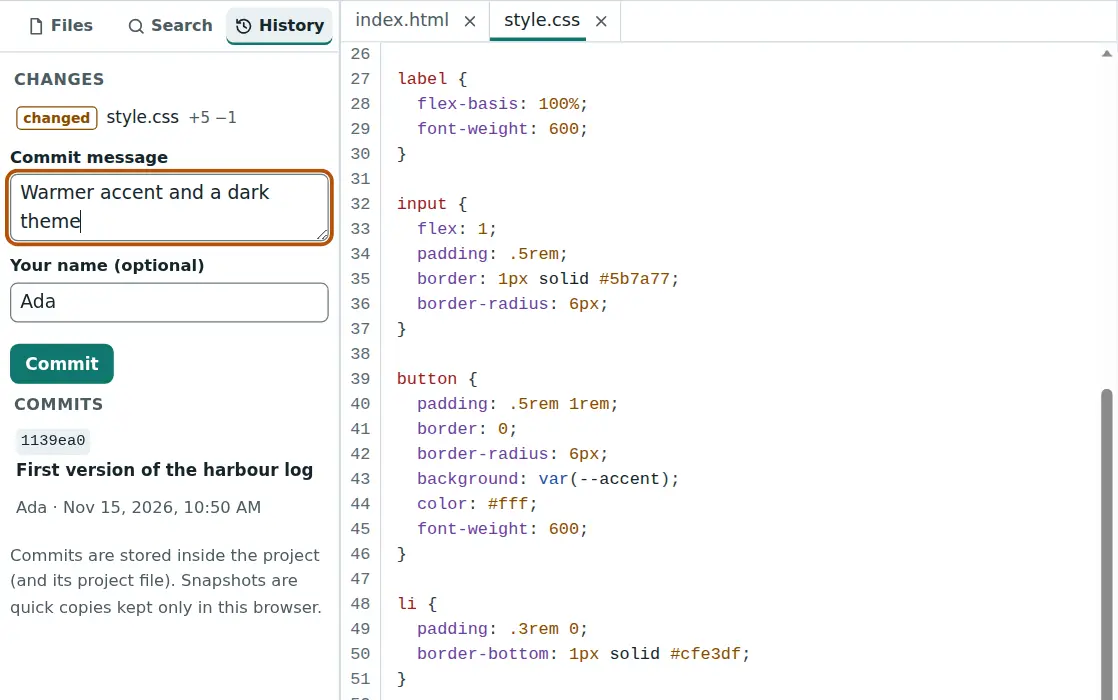
提交
写一条简短的提交说明,说明改了什么,例如“为页面添加深色主题”。你也可以填写自己的名字,然后按 Commit(提交)。Codeharbor 会记录每个文件的内容。提交与 git 中的提交类似,但随项目一起保存:没有远程仓库,也没有分支。
提交会随项目一起保存:它们存在于项目文件中(文件 → 保存项目文件),也存在于你浏览器中的副本里。一个项目最多保留 200 个提交。
查看提交
在 提交记录 下,每个提交都会列出其短 ID、说明、作者和时间。选择一个提交即可查看它更改了什么:每个文件对应一张表格,包含旧行号和新行号、更改类型以及文本内容。行内被更改的词语会突出标记。
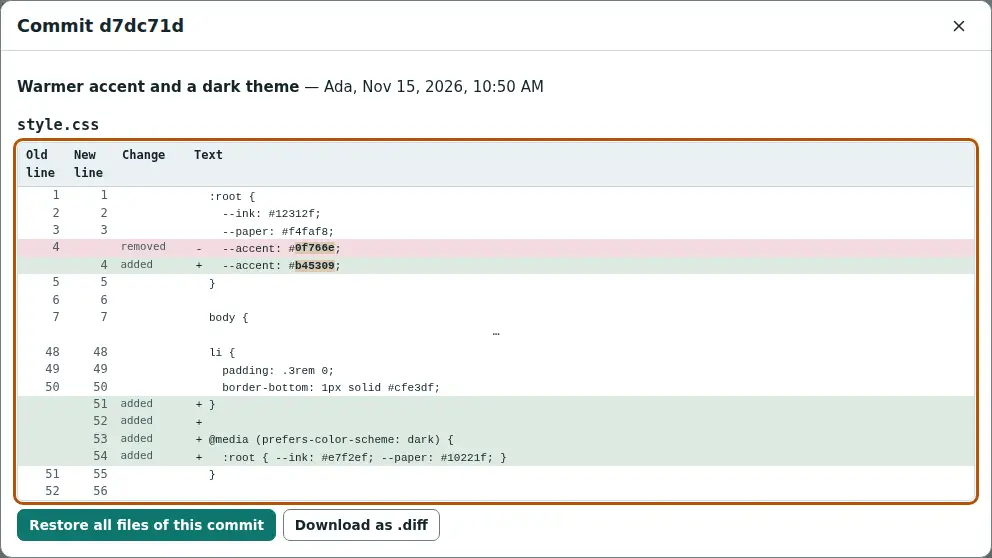
在该对话框中:
- 恢复此提交的所有文件 会把每个文件都恢复到该版本。如果你事先已提交或创建了快照,当前状态就不会丢失。
- 下载为 .diff 会以常见的统一差异格式(unified diff)保存该更改,例如用于附加到错误报告中。
快照
快照是某一时刻所有文件的完整副本,只保存在当前浏览器中。在进行大规模查找替换或重构之前,先创建一个快照:历史记录 → 创建快照。
历史记录 → 快照… 会列出所有快照,并显示与当前状态不同的文件数量。显示差异 会打开差异对比,恢复 则会回到该快照。恢复前它会先为当前状态创建一个快照,所以恢复操作也可以撤销。
快照不属于项目文件,也不会在工作区中共享。想长期保留的版本请使用提交。
准备好试试了吗?