第 4 篇,共 6 篇
问题、格式化与 Markdown 预览
入门 6 分钟
边输入边查看语法错误,格式化 JSON、CSS 和 HTML,并借助实时 Markdown 预览和大纲编写文档。
输入时的问题
你输入时,Codeharbor 会检查当前打开的文件,并把发现的问题列在 问题 面板中。每一条都会标明行号和列号;选中它,光标就会跳到对应位置。行号栏中的行号会变成红色,编辑器中的相应位置也会加上下划线。
检查内容:
- JSON — 严格按照标准检查:不允许注释、末尾逗号和单引号。重复的键会显示为警告。
- YAML — 缩进中的制表符、缩进比相邻行多或少的行、缺少的冒号、未闭合的引号、重复的键。
- JavaScript 和 TypeScript — 未闭合的括号、字符串、注释和模板字符串,以及闭合了错误对象的括号。
- CSS — 没有对应开头或从未闭合的花括号、未闭合的注释和字符串。
- HTML — 闭合顺序错误或从未闭合的元素。
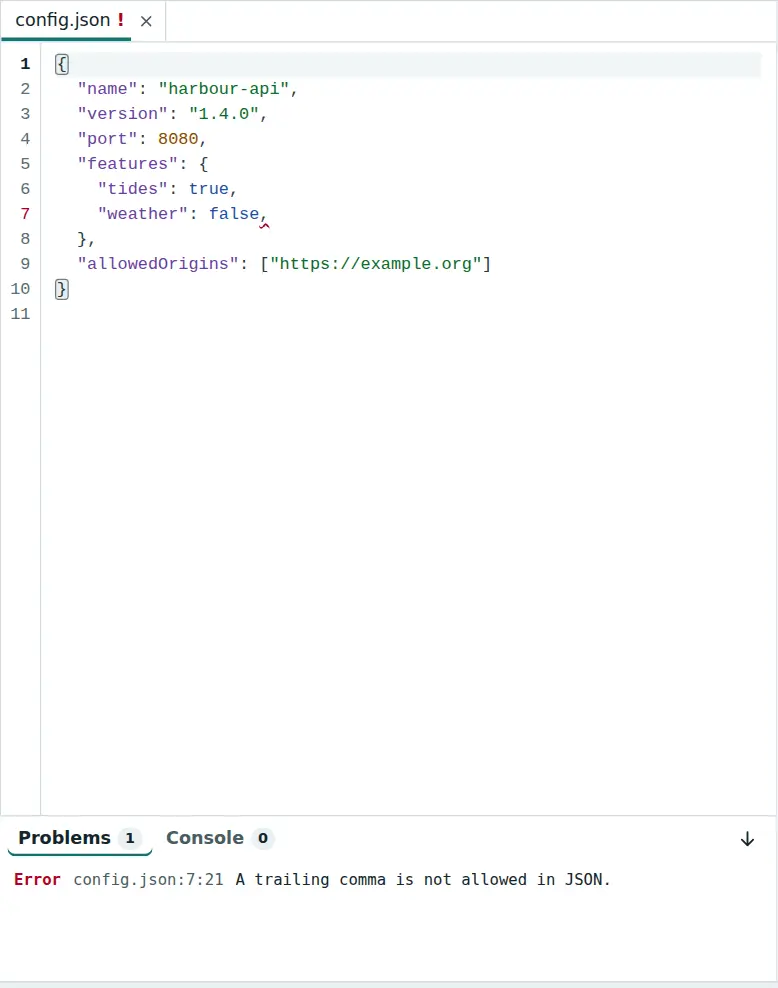
这些检查只把你的代码当作文本读取,从不运行它。它们不能代替 linter 或编译器,只负责找出那些会让文件根本无法加载的错误。
格式化
编辑 → Format document(Shift+Alt+F)会重新缩进文件:
- JSON — 每行一个值,缩进采用 Editor settings… 中的设置
- CSS — 在缩进的规则块中每行一条声明
- HTML — 块级元素各占一行;行内元素、
<pre>和<textarea>保持原样
格式化是一个单独的步骤,可以用 Ctrl+Z 撤销。有错误的文件不会被格式化,状态栏会说明原因。
Markdown 预览
打开一个 .md 文件,预览会显示渲染后的效果:标题、列表、任务列表、表格、带颜色的代码块,以及项目中的链接和图片。预览会随你的输入实时更新。
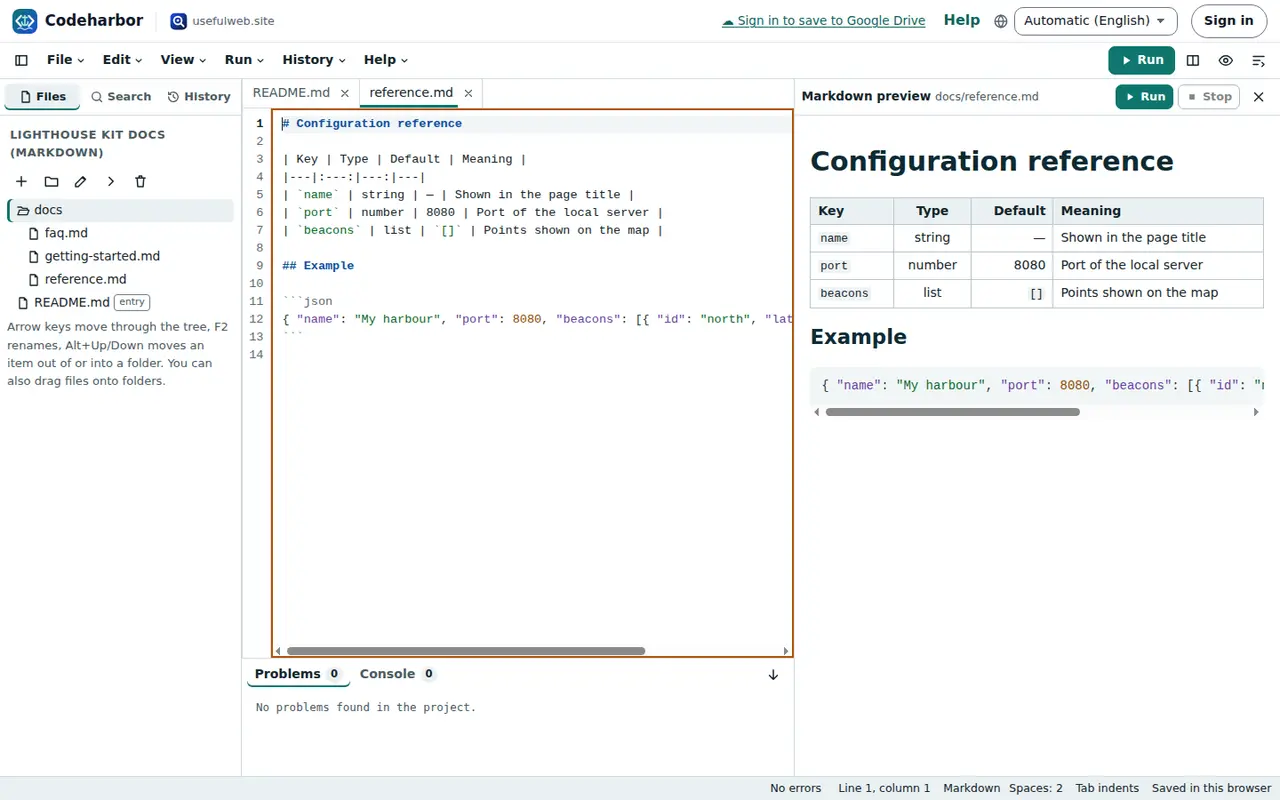
指向项目中其他 Markdown 文件的链接会在预览中打开这些文件。Markdown 中的原始 HTML 会以文本形式显示,只有网页链接、邮件链接和项目内链接可以点击,所以你收到的 README 无法运行任何东西。
不打开应用也能使用同样的检查:工具 Codeharbor Format & Check 和 Codeharbor Markdown Preview(列在 Codeharbor 起始页的 内置工具 下)可以处理粘贴进来的代码,脚本和 AI 代理也可以通过 API 或 MCP 调用它们。
准备好试试了吗?