Урок 1 из 6
Твой первый проект в Codeharbor
Начальный 6 мин
Открой шаблон, разберись с деревом файлов, вкладками и панелями, добавь файлы и папки и узнай, где Codeharbor хранит твою работу.
Codeharbor — это редактор кода. Проект — это набор файлов и папок: небольшой сайт, модуль TypeScript, документация или файлы конфигурации. Ничего устанавливать не нужно, а без аккаунта всё остаётся в этом браузере.
Открыть шаблон
При первом запуске Codeharbor показывает шаблон Веб-страница. Выбери Файл → Шаблоны…, чтобы увидеть все шесть:
- Веб-страница —
index.html,style.cssиscript.jsс небольшой интерактивной страницей - Модуль TypeScript —
src/main.ts, который импортирует два вспомогательных модуля и запускается в консоли - Скетч на холсте — рисунок на
<canvas>с собственной небольшой вспомогательной библиотекой - Документация в Markdown — README и две страницы документации с таблицами и кодом
- Конфигурация JSON/YAML — файлы конфигурации для проверки и форматирования
- Скрипт на Python — скрипт, который можно редактировать здесь и запускать на своём компьютере
Шаблон открывается как новый проект, а проект, который был открыт до этого, остаётся в меню Файл → Недавние проекты….
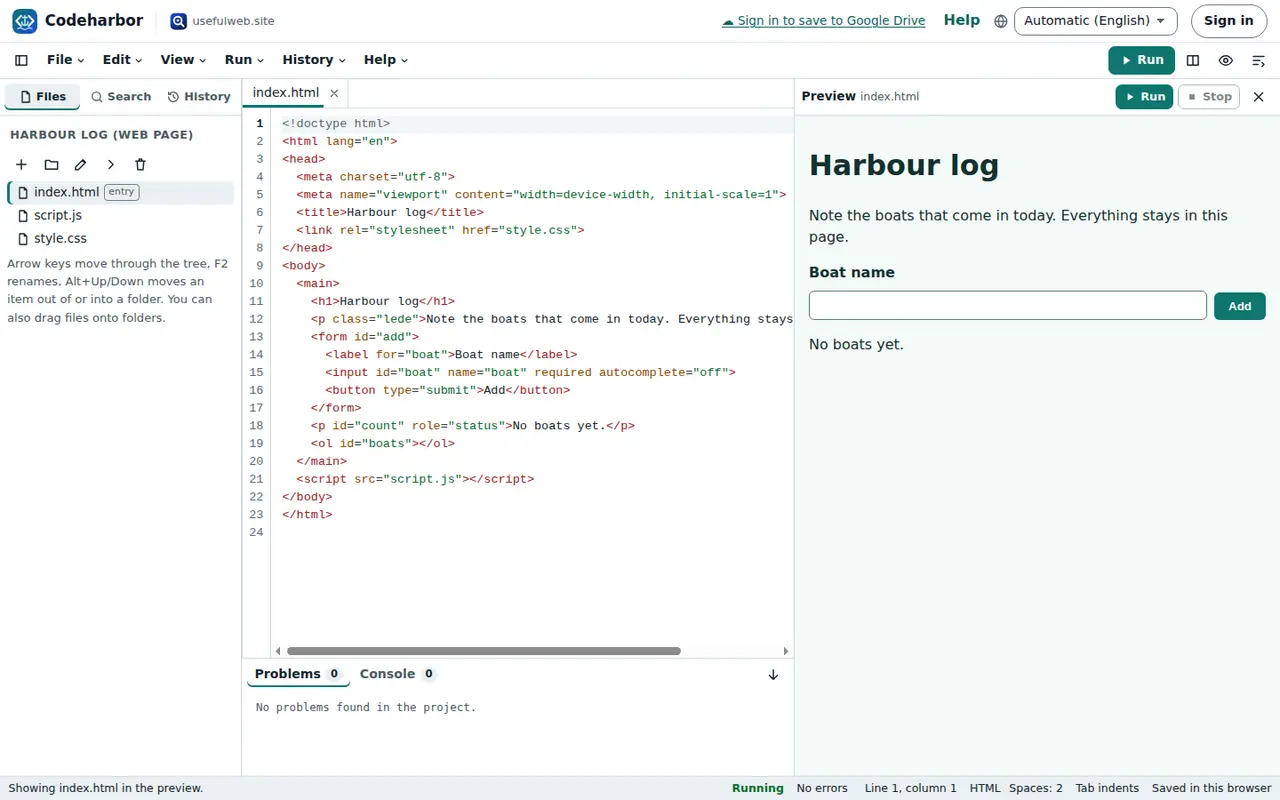
Элементы экрана
- Боковая панель (слева) с тремя вкладками: Файлы, Поиск и История. Кнопка со значком боковой панели на панели инструментов скрывает её.
- Редактор (в центре) с отдельной вкладкой для каждого открытого файла. Кнопка Разделить редактор показывает два редактора рядом.
- Предпросмотр (справа) для веб-страниц и Markdown. Кнопка с глазом показывает или скрывает его.
- Проблемы и Консоль (внизу). В «Проблемах» перечислены ошибки в текущем файле, а консоль показывает то, что выводит твой код.
- Строка состояния (нижняя строка): текущая строка и столбец, язык, отступы и сохранён ли проект.
Файлы и папки
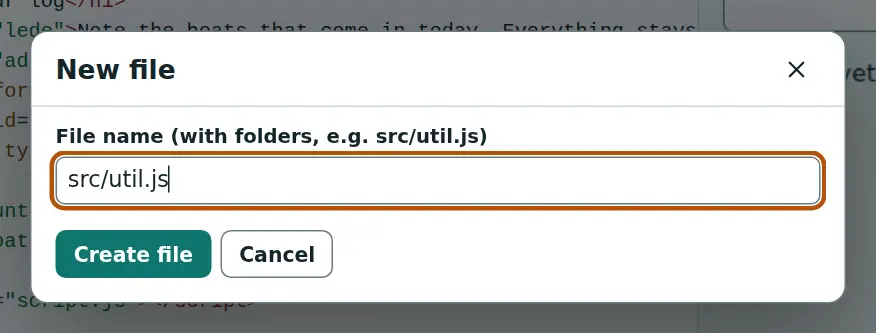
Маленькие кнопки над деревом создают новый файл и новую папку, а также позволяют переименовать, переместить в папку и удалить выбранный элемент. В диалоге нового файла можешь ввести путь с папками, например src/util.js, — недостающие папки создадутся автоматически.
С деревом можно работать с клавиатуры: ↑ ↓ перемещают выделение, → открывает папку, ← закрывает её, Входить открывает файл, F2 переименовывает, а Удалить удаляет. Чтобы переместить файл, перетащи его на папку или нажми Alt+↓, чтобы переместить его в следующую папку, и Alt+↑, чтобы вынести его из папки.
Где хранится твоя работа
Каждое изменение автоматически сохраняется в этом браузере, а в строке состояния написано Сохранено в этом браузере. Чтобы сохранить копию в другом месте, используй Файл → Сохранить файл проекта (файл .codeharbor.json со всеми файлами и коммитами) или Файл → Экспортировать как ZIP. Открыть любой из них снова можно через Файл → Открыть файл проекта….
Если ты вошёл в аккаунт, можешь также сохранить проект в рабочее пространство Teamspaces и работать над ним вместе с другими — см. Экспорт, импорт и командная работа.
Готовы попробовать?