Урок 6 из 6
Экспорт, импорт и совместная работа
Средний 8 мин
Загрузи папку как ZIP, экспортируй проект, сохрани его в файл и поделись им в рабочем пространстве Teamspaces, где изменения коллег объединяются пофайлово.
Импорт и экспорт ZIP
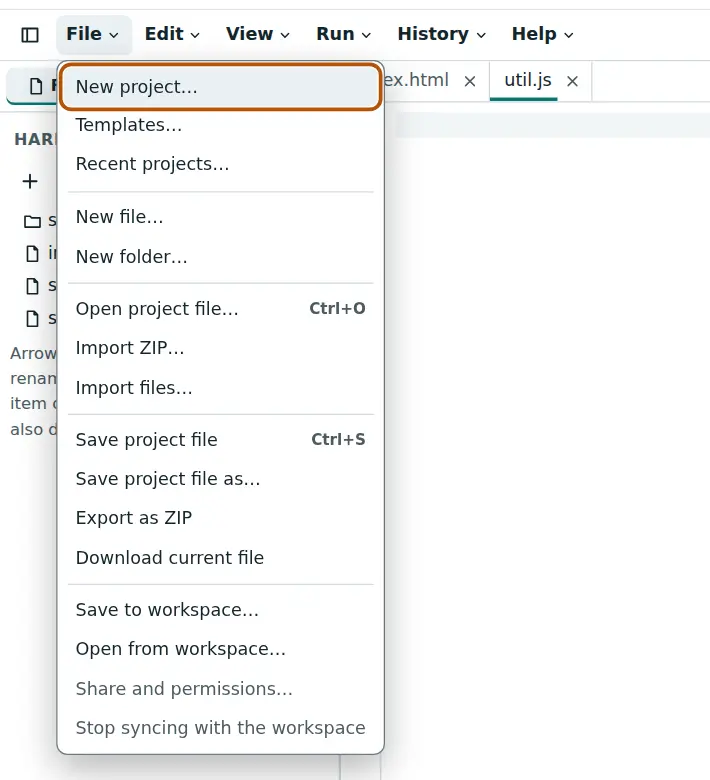
Файл → Импорт ZIP… открывает ZIP-архив как новый проект и сохраняет его структуру папок. Если все файлы лежат в одной общей папке, как в ZIP-архивах, скачанных с GitHub, эта папка пропускается. Текстовые файлы открываются в редакторе. Изображения и другие двоичные файлы сохраняются и показываются в превью. Файлы больше 1 MB пропускаются, и об этом появляется сообщение.
Файл → Экспортировать как ZIP сохраняет весь проект в ZIP-архив. Его можно распаковать где угодно, открыть в другом редакторе или запустить на своём компьютере. Файл → Импорт файлов… добавляет отдельные файлы в выбранную папку, а Файл → Скачать текущий файл сохраняет только открытый файл.
Файл проекта
Файл → Сохранить файл проекта записывает один файл .codeharbor.json со всеми файлами, папками, настройками и коммитами. Это самая полная копия проекта: ты можешь открыть её на любом компьютере через Файл → Открыть файл проекта…. В браузерах, которые это поддерживают, следующее сохранение записывается в тот же файл.
Bundlekeep тоже находит твои проекты Codeharbor, когда создаёт резервную копию всех твоих приложений.
Поделиться проектом в рабочем пространстве
С учётной записью ты можешь хранить проект в рабочем пространстве Teamspaces. Выбери Файл → Сохранить в рабочее пространство…, укажи рабочее пространство и подтверди. После этого каждое изменение автоматически сохраняется в рабочем пространстве. Значок на панели инструментов показывает рабочее пространство и тех, кто сейчас тоже смотрит проект.
Коллеги открывают проект через Файл → Открыть из рабочего пространства… или по ссылке из рабочего пространства. Изменения других участников приходят прямо во время работы:
- Если у тебя нет несохранённых изменений, редактор сразу показывает их версию.
- Если проект изменили вы оба, Codeharbor объединяет изменения пофайлово: разные файлы никогда не мешают друг другу, а изменения в разных частях одного файла объединяются.
- Если вы оба изменили одни и те же строки, в файле появляются маркеры конфликта (
<<<<<<<,=======,>>>>>>>) с обеими версиями. Оставь нужную версию, удали маркеры, и следующее сохранение передаст исправление остальным.
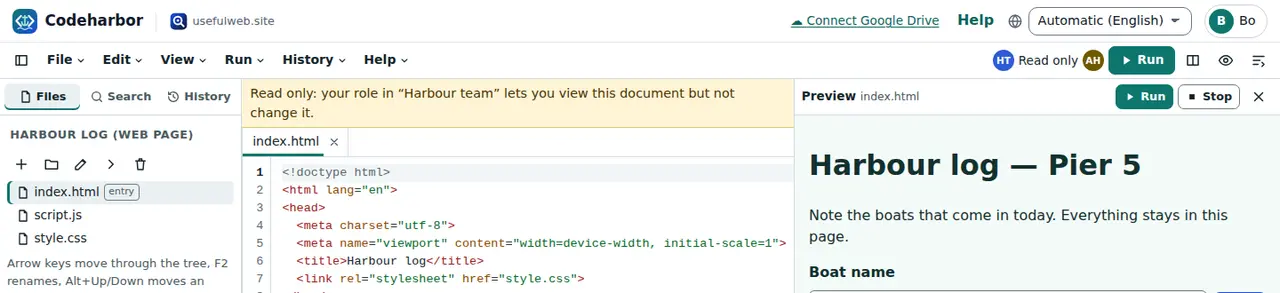
Участники с ролью читатель могут просматривать проект, но ничего не могут изменить. Редактор при этом работает только для чтения и сообщает об этом. Файл → Доступ и права… меняет роли, а Остановить синхронизацию с рабочим пространством снова превращает проект в личную копию, сохранённую в этом браузере.
Коммиты и снимки сохраняются в этом браузере, а рабочее пространство хранит файлы, папки и настройки. Большие проекты сохраняются как несколько документов рабочего пространства размером до 1.5 MB каждый, поэтому проект может вырасти до 8 MB.
Готовы попробовать?