Урок 5 из 6
История — коммиты, различия и снимки
Средний 7 мин
Записывай версии своего проекта с помощью коммитов, сравнивай любое изменение построчно, восстанавливай файлы или целые коммиты и делай быстрые снимки перед экспериментами.
В Codeharbor есть два способа сохранить предыдущие версии: коммиты, которые входят в состав проекта, и снимки — быстрые копии, которые хранятся только в этом браузере.
Изменения с последнего коммита
Открой вкладку История на боковой панели. В разделе Изменения ты видишь все файлы, которые были добавлены, изменены или удалены с момента последнего коммита, а также число добавленных и удалённых строк. Выбери файл, чтобы посмотреть его изменения построчно.
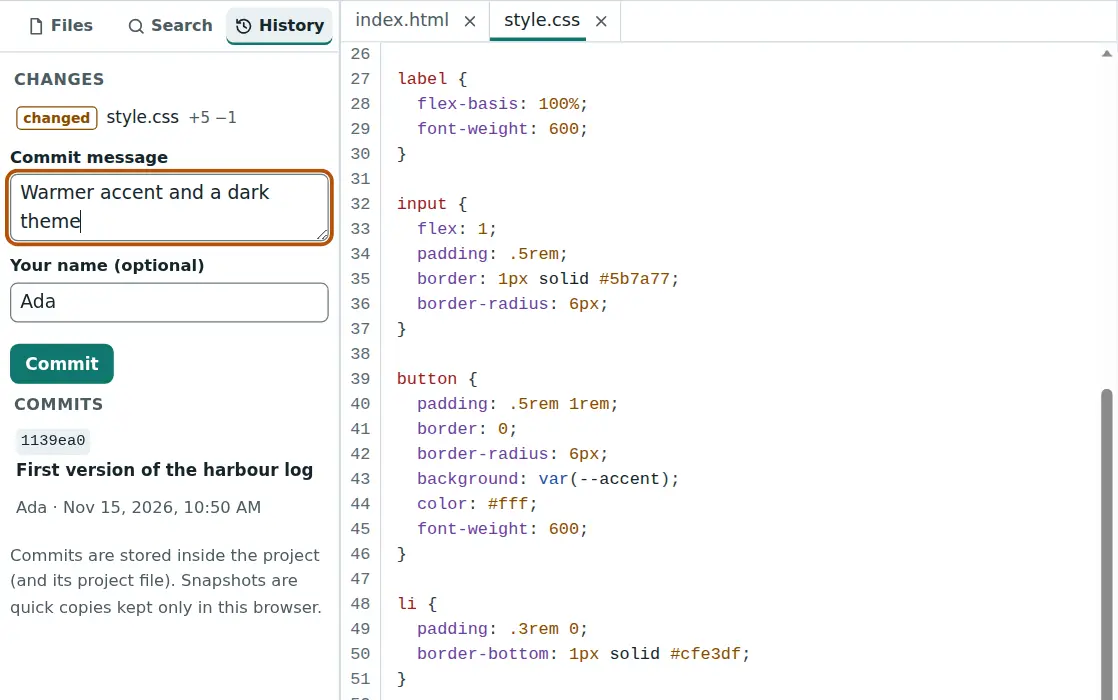
Коммит
Напиши короткое сообщение коммита, которое описывает изменения, например «Добавить тёмную тему на страницу», при желании укажи своё имя и нажми Commit. Codeharbor сохраняет содержимое каждого файла. Коммиты похожи на коммиты в git, но сохраняются вместе с проектом: здесь нет удалённого репозитория и веток.
Коммиты переносятся вместе с проектом: они хранятся в файле проекта (Файл → Сохранить файл проекта) и в копии проекта в твоём браузере. Проект хранит до 200 коммитов.
Просмотр коммита
В разделе Коммиты перечислены все коммиты с коротким идентификатором, сообщением, автором и временем. Выбери коммит, чтобы увидеть, что он изменил: для каждого файла показывается таблица со старыми и новыми номерами строк, типом изменения и текстом. Изменённые слова внутри строки выделены.
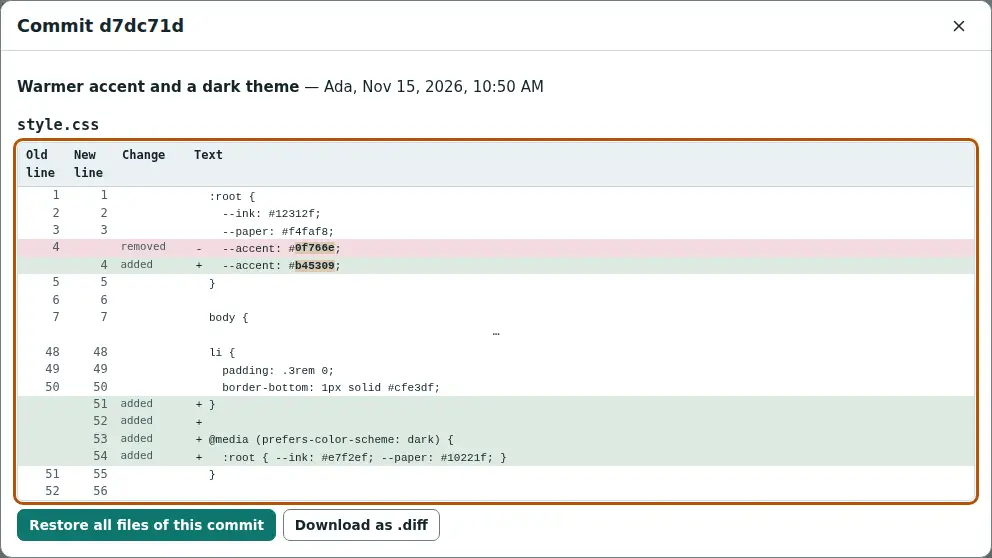
В этом окне:
- Восстановить все файлы этого коммита возвращает все файлы к этой версии. Твоё текущее состояние не потеряется, если ты сначала сделал коммит или снимок.
- Скачать как .diff сохраняет изменение в стандартном формате unified diff, например чтобы приложить его к сообщению об ошибке.
Снимки
Снимок — это полная копия файлов на определённый момент, которая хранится только в этом браузере. Сделай снимок перед масштабным поиском с заменой или рефакторингом: История → Сделать снимок.
История → Снимки… показывает список снимков и число файлов, которые отличаются от текущего состояния. Показать различия открывает различия, Восстановить возвращает к снимку и перед этим делает снимок текущего состояния, так что восстановление тоже можно отменить.
Снимки не входят в файл проекта, и в рабочих пространствах ими нельзя поделиться. Для версий, которые ты хочешь сохранить, используй коммиты.
Готовы попробовать?