Урок 2 из 6
Быстрое редактирование: поиск, замена, палитра и сочетания клавиш
Начальный 7 мин
Ищи и заменяй с помощью регулярных выражений, переходи к строке или файлу, пользуйся палитрой команд, разделяй редактор, комментируй строки и выбирай, что делает клавиша Tab.
Редактор в Codeharbor — это обычное текстовое поле, за которым отрисована цветная подсветка. Всё, что ты знаешь о текстовых полях, здесь работает: выделение с Shift, копирование и вставка, твоя программа чтения с экрана и экранная клавиатура. Сверху добавлено несколько помощников, привычных по редакторам кода.
Помощники при наборе
- Входить (Enter) сохраняет отступ строки, а после
{,[,(или:в Python добавляет ещё один уровень отступа. - Ctrl+/ комментирует выделенные строки или снимает с них комментарий в стиле текущего языка (
//,#,<!-- -->,/* */). - Ctrl+] и Ctrl+[ увеличивают и уменьшают отступ выделенных строк.
- Когда курсор стоит рядом со скобкой, её парная скобка обводится рамкой. Ctrl+Shift+\\ переходит к ней.
- Shift+Alt+F форматирует файлы JSON, CSS и HTML.
Поиск и замена
Ctrl+F открывает панель поиска над редактором, Ctrl+H добавляет поле замены. Три маленькие кнопки включают учёт регистра (Aa), слово целиком (W) и регулярное выражение (.*). Счётчик показывает «3 из 12»; Входить (Enter) и Shift+Enter переходят к следующему и предыдущему совпадению, Escape закрывает панель.
В регулярных выражениях $1 в строке замены вставляет первую группу: если искать (\w+)@example\.org и заменять на $1@example.com, имена сохранятся.
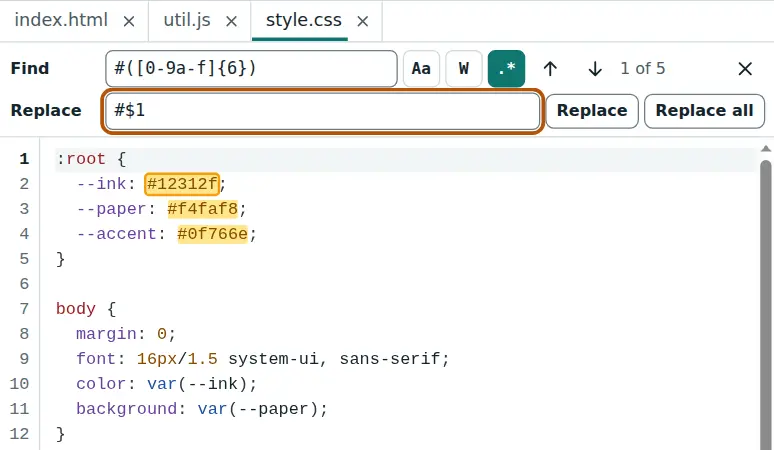
Чтобы искать во всех файлах, открой вкладку Поиск на боковой панели (Ctrl+Shift+F). Результаты сгруппированы по файлам; выбери один, чтобы открыть файл на этой строке. Только в файлах, соответствующих ограничивает поиск, например src/**, *.css. Заменить все спрашивает подтверждение, прежде чем что-либо изменить.
Быстрые переходы
- Ctrl+G — перейти к строке или к строке и столбцу, например
12:4. - Ctrl+P — перейти к файлу, набрав часть его имени.
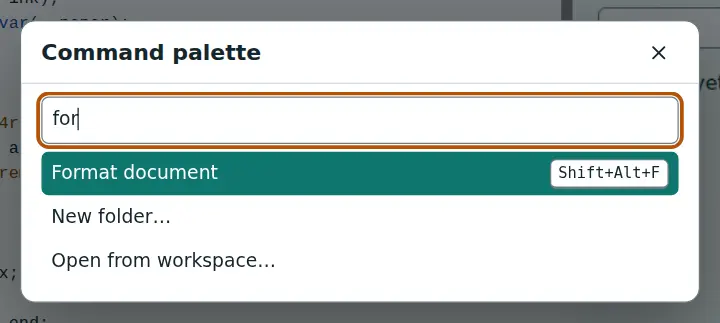
- Ctrl+Shift+P — палитра команд со всеми командами приложения. Набери несколько букв, выбери стрелками и нажми Enter.
Разделённый вид
Разделить редактор на панели инструментов (или Вид → Разделить редактор) показывает текущий файл в обеих половинах. Открой другой файл в той половине, где находится фокус, чтобы сравнить два файла, или держи HTML слева, а CSS справа.
Что делает клавиша Tab
По умолчанию Tab добавляет отступ, как в любом редакторе кода. Если ты работаешь с клавиатуры и хочешь, чтобы Tab переходил к следующему элементу управления, нажми Ctrl+M; в строке состояния появится Tab перемещает фокус. Нажми Ctrl+M ещё раз, чтобы вернуть прежний режим. Справка → Сочетания клавиш (или ? вне редактора) показывает все клавиши.
Готовы попробовать?