← Tous les tutoriels · Codeharbor
Tutoriel 1 sur 6
Ton premier projet dans Codeharbor
Débutant 6 min
Ouvre un modèle, repère-toi dans l'arborescence des fichiers, les onglets et les panneaux, ajoute des fichiers et des dossiers, et découvre où Codeharbor conserve ton travail.
Codeharbor est un éditeur de code. Un projet est un ensemble de fichiers et de dossiers : un petit site web, un module TypeScript, de la documentation ou des fichiers de configuration. Il n'y a rien à installer et, sans compte, tout reste dans ce navigateur.
Ouvrir un modèle
La première fois que tu ouvres Codeharbor, il affiche le modèle Page web. Choisis Fichier → Modèles… pour voir les six modèles :
- Page web —
index.html,style.cssetscript.jsavec une petite page interactive - Module TypeScript —
src/main.ts, qui importe deux modules utilitaires et s'exécute dans la console - Croquis sur canevas — un dessin sur
<canvas>avec sa propre petite bibliothèque utilitaire - Documentation Markdown — un README et deux pages de documentation avec des tableaux et du code
- Configuration JSON/YAML — des fichiers de configuration à vérifier et à formater
- Script Python — un script à modifier ici et à exécuter sur ton ordinateur
Un modèle s'ouvre comme un nouveau projet ; le projet que tu avais ouvert reste accessible sous Fichier → Projets récents….
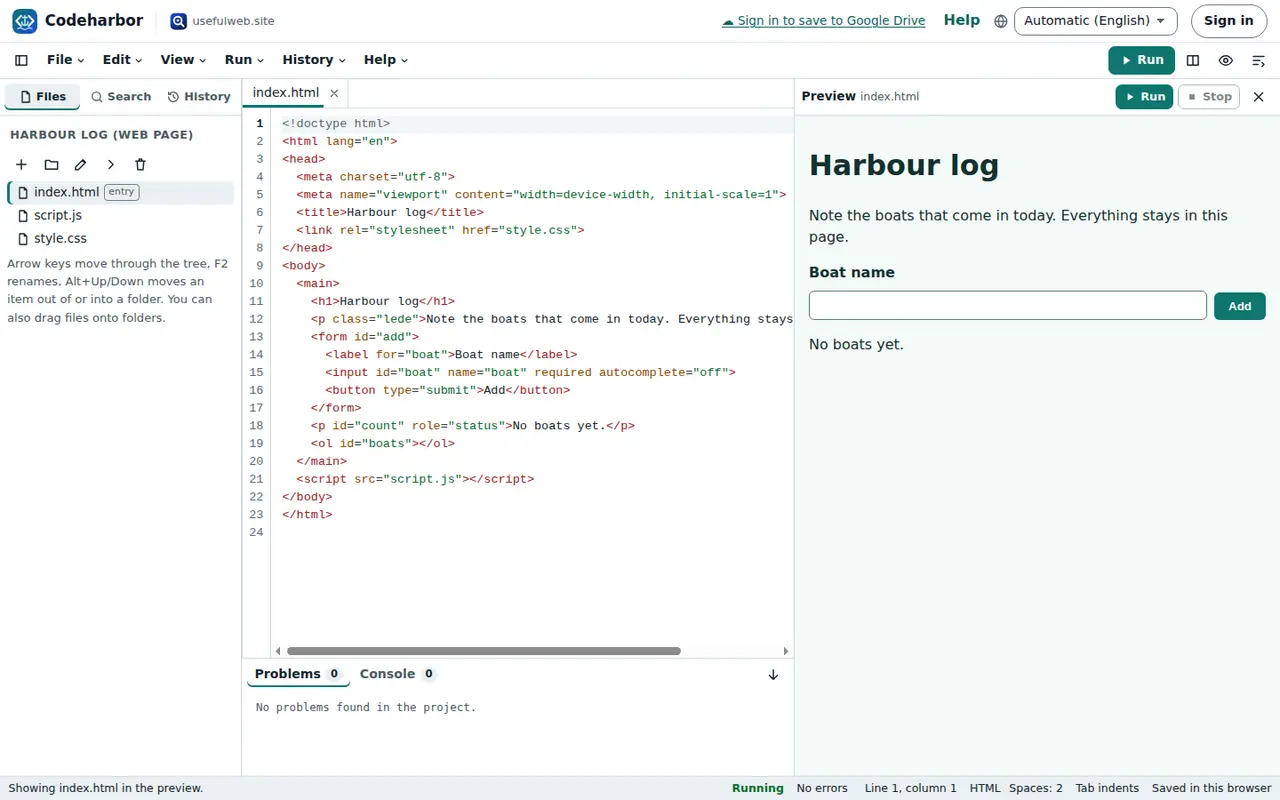
Les zones de l'écran
- Barre latérale (à gauche) avec trois onglets : Fichiers, Rechercher et Historique. Le bouton avec l'icône de barre latérale dans la barre d'outils la masque.
- Éditeur (au milieu) avec un onglet par fichier ouvert. Le bouton Diviser l'éditeur affiche deux éditeurs côte à côte.
- Aperçu (à droite) pour les pages web et le Markdown. Le bouton en forme d'œil l'affiche ou le masque.
- Problèmes et Console (en bas). Problèmes liste les erreurs du fichier actuel, la console affiche ce que ton code imprime.
- Barre d'état (ligne du bas) : la ligne et la colonne actuelles, le langage, l'indentation et l'état d'enregistrement du projet.
Fichiers et dossiers
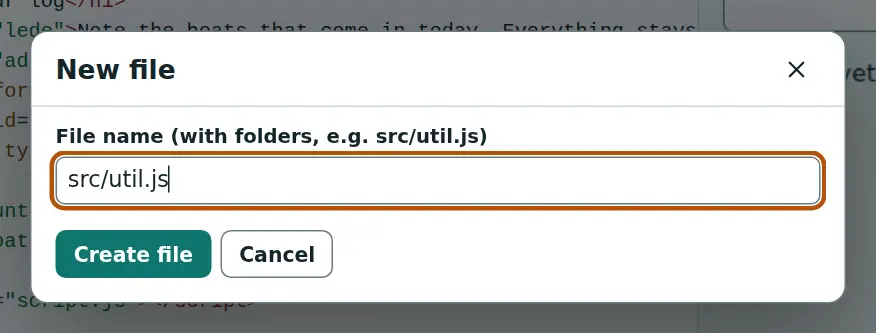
Les petits boutons au-dessus de l'arborescence permettent de créer un nouveau fichier ou un nouveau dossier, de renommer, de déplacer vers un dossier et de supprimer l'élément sélectionné. Dans la boîte de dialogue de nouveau fichier, tu peux saisir un chemin avec des dossiers, par exemple src/util.js : les dossiers manquants sont créés pour toi.
L'arborescence fonctionne au clavier : ↑ ↓ pour te déplacer, → ouvre un dossier, ← le referme, Entrer ouvre un fichier, F2 renomme et Supprimer supprime. Pour déplacer un fichier, fais-le glisser sur un dossier, ou appuie sur Alt+↓ pour le déplacer dans le dossier suivant et sur Alt+↑ pour le sortir de son dossier.
Où ton travail est conservé
Chaque modification est enregistrée automatiquement dans ce navigateur ; la barre d'état indique Enregistré dans ce navigateur. Pour garder une copie ailleurs, utilise Fichier → Enregistrer le fichier de projet (un fichier .codeharbor.json contenant tous les fichiers et commits) ou Fichier → Exporter en ZIP. Tu peux rouvrir l'un ou l'autre avec Fichier → Ouvrir un fichier de projet….
Une fois connecté, tu peux aussi enregistrer un projet dans un espace de travail Teamspaces et y travailler avec d'autres personnes : consulte Exportation, importation et travail en équipe.
Prêt à essayer ?