← Tous les tutoriels · Codeharbor
Tutoriel 2 sur 6
Éditer plus vite : rechercher, remplacer, palette et raccourcis
Débutant 7 min
Recherche et remplace avec des expressions régulières, saute à une ligne ou à un fichier, utilise la palette de commandes, divise l'éditeur, commente des lignes et choisis ce que fait la touche Tab.
L'éditeur de Codeharbor est un vrai champ de texte, avec les couleurs dessinées derrière lui. Tout ce que tu connais des champs de texte fonctionne : la sélection avec Maj, le copier-coller, ton lecteur d'écran et le clavier virtuel. Quelques aides propres aux éditeurs de code s'y ajoutent.
Aides à la saisie
- Entrer conserve l'indentation de la ligne et ajoute un niveau d'indentation après
{,[,(ou:en Python. - Ctrl+/ commente ou décommente les lignes sélectionnées dans le style de commentaire du langage (
//,#,<!-- -->,/* */). - Ctrl+] et Ctrl+[ augmentent et diminuent l'indentation des lignes sélectionnées.
- Quand le curseur se trouve à côté d'une parenthèse, d'un crochet ou d'une accolade, son partenaire est encadré. Ctrl+Shift+\\ t'y amène.
- Shift+Alt+F met en forme les fichiers JSON, CSS et HTML.
Rechercher et remplacer
Ctrl+F ouvre la barre de recherche au-dessus de l'éditeur, Ctrl+H y ajoute le champ de remplacement. Les trois petits boutons activent respecter la casse (Aa), mot entier (W) et expression régulière (.*). Le compteur affiche « 3 sur 12 ». Entrer et Shift+Entrer passent à l'occurrence suivante et précédente, Échap ferme la barre.
Avec les expressions régulières, $1 dans le texte de remplacement insère le premier groupe : si tu recherches (\w+)@example\.org et remplaces par $1@example.com, les noms sont conservés.
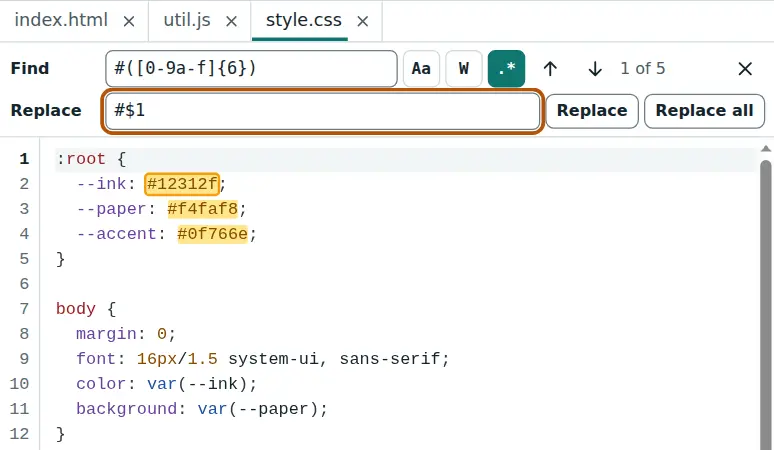
Pour chercher dans tous les fichiers, ouvre l'onglet Rechercher dans la barre latérale (Ctrl+Shift+F). Les résultats sont regroupés par fichier ; sélectionnes-en un pour ouvrir le fichier à cette ligne. Seulement dans les fichiers correspondant à limite la recherche, par exemple src/**, *.css. Tout remplacer te demande confirmation avant de modifier quoi que ce soit.
Te déplacer rapidement
- Ctrl+G : aller à une ligne, ou à une ligne et une colonne comme
12:4. - Ctrl+P : aller à un fichier en tapant une partie de son nom.
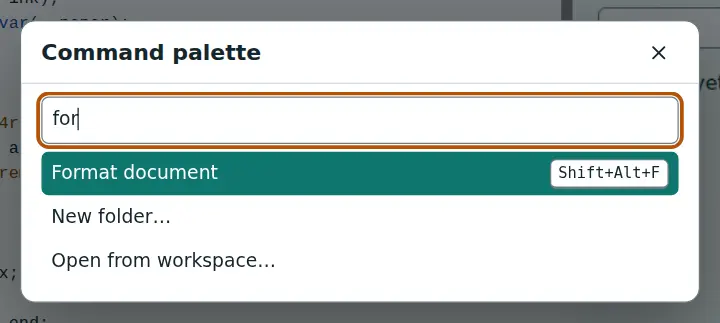
- Ctrl+Shift+P : la palette de commandes, avec toutes les commandes de l'app. Tape quelques lettres, choisis avec les touches fléchées et appuie sur Entrer.
Affichage divisé
Diviser l'éditeur dans la barre d'outils (ou Affichage → Diviser l'éditeur) affiche le fichier actuel des deux côtés. Ouvre un autre fichier dans le côté qui a le focus pour comparer deux fichiers, ou garde le HTML à gauche et le CSS à droite.
Ce que fait la touche Tab
Par défaut, Tab indente, comme dans tous les éditeurs de code. Si tu navigues au clavier et veux que Tab passe au contrôle suivant, appuie sur Ctrl+M ; la barre d'état affiche alors Tab déplace le focus. Appuie de nouveau sur Ctrl+M pour revenir en arrière. Aide → Raccourcis clavier (ou ? en dehors de l'éditeur) liste toutes les touches.
Prêt à essayer ?