← Tous les tutoriels · Codeharbor
Tutoriel 6 sur 6
Export, import et travail en équipe
Intermédiaire 8 min
Importe un dossier sous forme de ZIP, exporte ton projet, enregistre-le dans un fichier et partage-le dans un espace de travail Teamspaces, où les modifications de tes coéquipiers sont fusionnées fichier par fichier.
Import et export ZIP
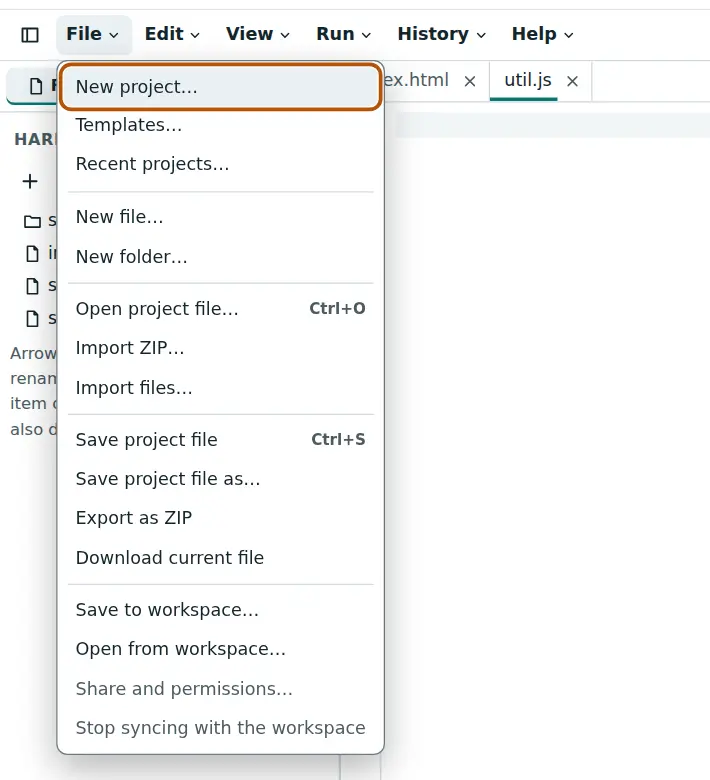
Fichier → Importer un ZIP… ouvre une archive ZIP comme nouveau projet et conserve sa structure de dossiers. Si tous les fichiers se trouvent dans un seul dossier racine, comme dans les ZIP téléchargés depuis GitHub, ce dossier est ignoré. Les fichiers texte s'ouvrent dans l'éditeur. Les images et les autres fichiers binaires sont conservés et s'affichent dans les aperçus. Les fichiers de plus de 1 MB sont ignorés et un message te le signale.
Fichier → Exporter en ZIP enregistre tout le projet dans une archive ZIP que tu peux décompresser n'importe où, ouvrir dans un autre éditeur ou exécuter sur ton ordinateur. Fichier → Importer des fichiers… ajoute des fichiers individuels au dossier sélectionné, et Fichier → Télécharger le fichier actuel enregistre uniquement le fichier ouvert.
Le fichier de projet
Fichier → Enregistrer le fichier de projet crée un seul fichier .codeharbor.json contenant chaque fichier, dossier, réglage et commit. C'est la copie la plus complète d'un projet : ouvre-le avec Fichier → Ouvrir un fichier de projet… sur n'importe quel ordinateur. Dans les navigateurs qui le permettent, l'enregistrement suivant se fait dans ce même fichier.
Bundlekeep trouve aussi tes projets Codeharbor quand il sauvegarde toutes tes apps.
Partager un projet dans un espace de travail
Avec un compte, tu peux conserver un projet dans un espace de travail Teamspaces. Choisis Fichier → Enregistrer dans l'espace de travail…, sélectionne l'espace de travail et confirme. Ensuite, chaque modification est enregistrée automatiquement dans l'espace de travail. La pastille de la barre d'outils indique l'espace de travail et les autres personnes qui consultent le projet.
Tes coéquipiers l'ouvrent avec Fichier → Ouvrir depuis l'espace de travail… ou avec un lien depuis l'espace de travail. Les modifications des autres arrivent pendant que tu travailles :
- Si tu n'as aucune modification non enregistrée, ton éditeur affiche tout de suite leur version.
- Si vous avez tous les deux modifié le projet, Codeharbor fusionne fichier par fichier : des fichiers différents ne se gênent jamais, et les modifications apportées à des parties différentes d'un même fichier sont combinées.
- Si vous avez tous les deux modifié les mêmes lignes, le fichier reçoit des marqueurs de conflit (
<<<<<<<,=======,>>>>>>>) avec les deux versions. Garde la bonne, supprime les marqueurs, et l'enregistrement suivant partage la correction.
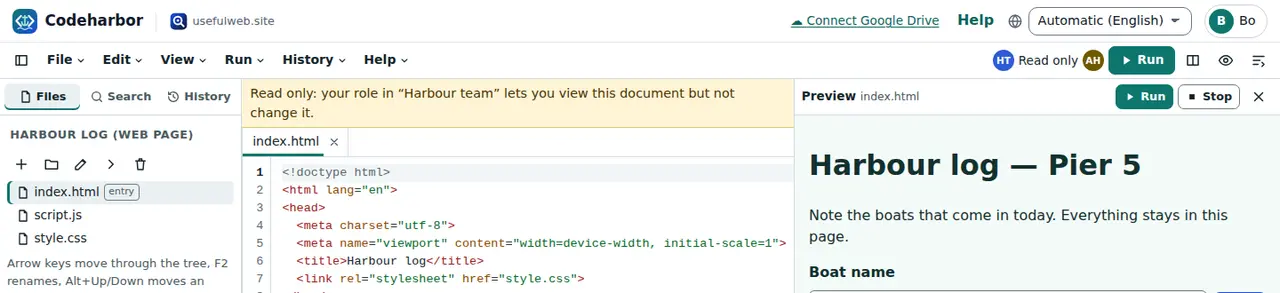
Les membres qui ont le rôle lecteur peuvent suivre le projet mais ne peuvent rien modifier. L'éditeur est en lecture seule et l'indique. Fichier → Partage et autorisations… permet de changer les rôles, et Arrêter la synchronisation avec l'espace de travail transforme le projet en copie privée enregistrée dans ce navigateur.
Les commits et les instantanés sont enregistrés dans ce navigateur. L'espace de travail contient les fichiers, les dossiers et les réglages. Les gros projets sont stockés sous forme de plusieurs documents d'espace de travail de 1.5 MB maximum chacun, ce qui permet à un projet d'atteindre 8 MB.
Prêt à essayer ?