← Todos los tutoriales · Codeharbor
Tutorial 1 de 6
Tu primer proyecto en Codeharbor
Principiante 6 min
Abre una plantilla, oriéntate en el árbol de archivos, las pestañas y los paneles, añade archivos y carpetas, y descubre dónde guarda Codeharbor tu trabajo.
Codeharbor es un editor de código. Un proyecto es un conjunto de archivos y carpetas: un sitio web pequeño, un módulo de TypeScript, documentación o archivos de configuración. No hace falta instalar nada y, si no tienes cuenta, todo se queda en este navegador.
Abrir una plantilla
La primera vez que abres Codeharbor, se muestra la plantilla Página web. Elige Archivo → Plantillas… para ver las seis:
- Página web:
index.html,style.cssyscript.jscon una pequeña página interactiva - Módulo TypeScript:
src/main.ts, que importa dos módulos auxiliares y se ejecuta en la consola - Boceto en lienzo: un dibujo en
<canvas>con su propia pequeña biblioteca auxiliar - Documentación en Markdown: un README y dos páginas de documentación con tablas y código
- Configuración JSON/YAML: archivos de configuración para revisar y formatear
- Script de Python: un script para editarlo aquí y ejecutarlo en tu ordenador
Una plantilla se abre como un proyecto nuevo. El proyecto que tenías abierto sigue disponible en Archivo → Proyectos recientes….
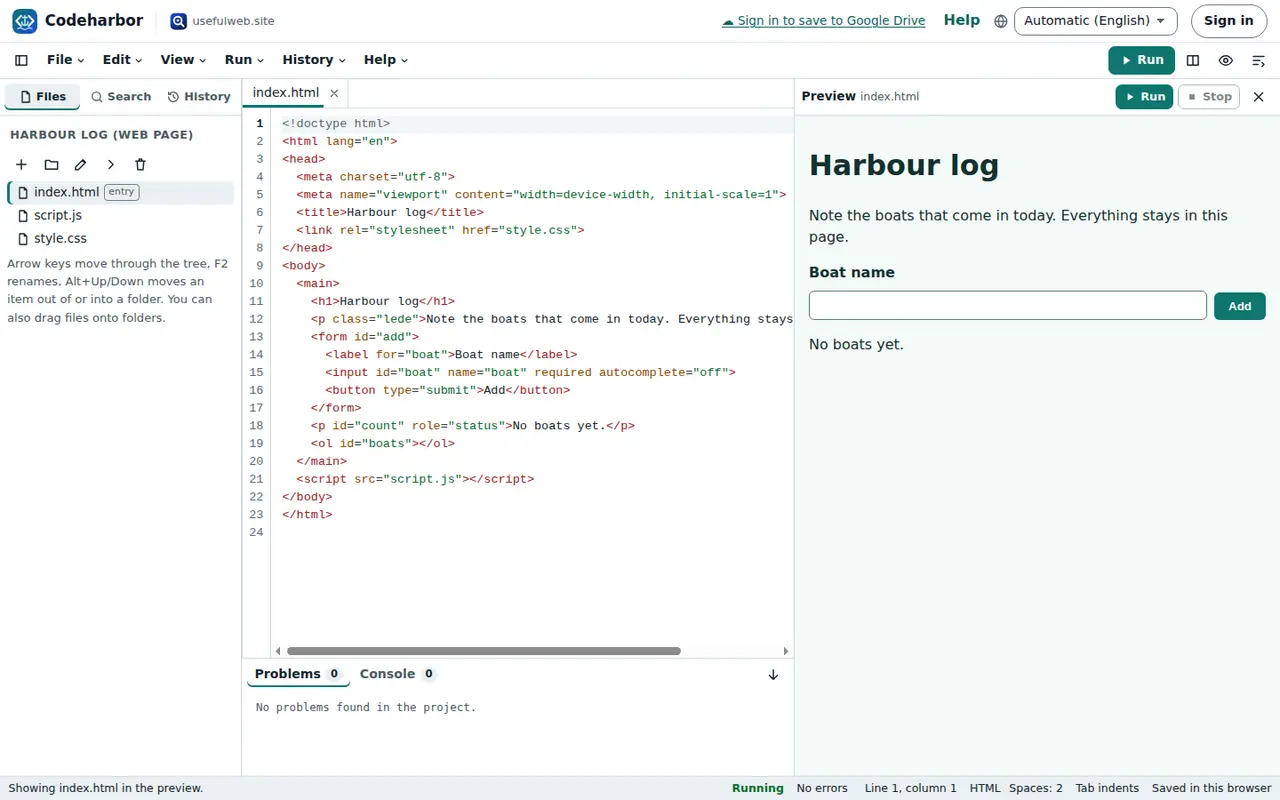
Las partes de la pantalla
- Barra lateral (a la izquierda), con tres pestañas: Archivos, Buscar e Historial. El botón con el icono de la barra lateral en la barra de herramientas la oculta.
- Editor (en el centro), con una pestaña por cada archivo abierto. El botón Dividir editor muestra dos editores, uno al lado del otro.
- Vista previa (a la derecha), para páginas web y Markdown. El botón del ojo la muestra o la oculta.
- Problemas y Consola (abajo). Problemas muestra los errores del archivo actual y la consola, lo que imprime tu código.
- Barra de estado (la línea inferior): la línea y la columna actuales, el lenguaje, la sangría y si el proyecto está guardado.
Archivos y carpetas
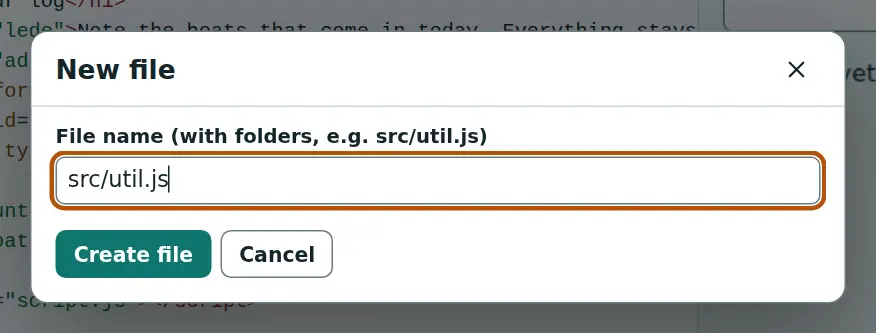
Con los botones pequeños que hay encima del árbol puedes crear un nuevo archivo o una nueva carpeta, y también renombrar, mover a carpeta y eliminar el elemento seleccionado. En el cuadro de diálogo de nuevo archivo puedes escribir una ruta con carpetas, por ejemplo src/util.js, y las carpetas que falten se crean automáticamente.
El árbol también funciona con el teclado: ↑ ↓ te desplazan, → abre una carpeta, ← la cierra, Ingresar abre un archivo, F2 lo renombra y Eliminar lo elimina. Para mover un archivo, arrástralo sobre una carpeta. También puedes pulsar Alt+↓ para moverlo a la carpeta siguiente y Alt+↑ para sacarlo de su carpeta.
Dónde se guarda tu trabajo
Cada cambio se guarda automáticamente en este navegador, y la barra de estado indica Guardado en este navegador. Para guardar una copia en otro sitio, usa Archivo → Guardar archivo de proyecto (un archivo .codeharbor.json con todos los archivos y commits) o Archivo → Exportar como ZIP. Puedes volver a abrir cualquiera de los dos con Archivo → Abrir archivo de proyecto….
Si has iniciado sesión, también puedes guardar un proyecto en un espacio de trabajo de Teamspaces y trabajar en él con otras personas. Consulta Exportar, importar y trabajar en equipo.
¿Listo para probarlo?