← Todos los tutoriales · Codeharbor
Tutorial 6 de 6
Exportar, importar y trabajo en equipo
Intermedio 8 min
Importa una carpeta como ZIP, exporta tu proyecto, guárdalo como archivo y compártelo en un espacio de trabajo de Teamspaces, donde los cambios de tus compañeros se combinan archivo por archivo.
Importación y exportación de ZIP
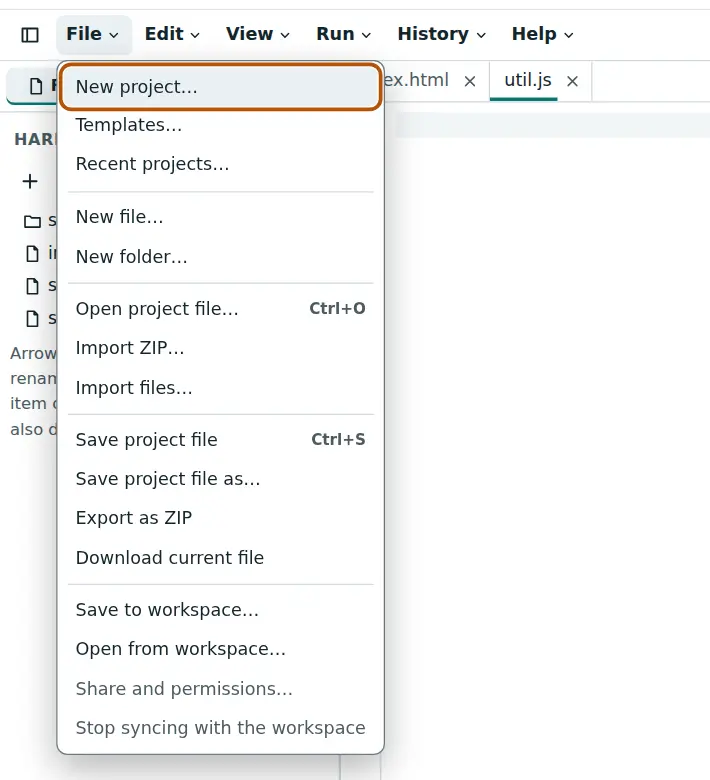
Archivo → Importar ZIP… abre un archivo ZIP como proyecto nuevo y conserva su estructura de carpetas. Si todos los archivos están dentro de una única carpeta superior, como ocurre con los ZIP descargados de GitHub, esa carpeta se omite. Los archivos de texto se abren en el editor. Las imágenes y otros archivos binarios se conservan y se muestran en las vistas previas. Los archivos de más de 1 MB se omiten y aparece un mensaje.
Archivo → Exportar como ZIP guarda todo el proyecto en un archivo ZIP. Puedes descomprimirlo en cualquier lugar, abrirlo en otro editor o ejecutarlo en tu ordenador. Archivo → Importar archivos… añade archivos sueltos a la carpeta seleccionada, y Archivo → Descargar archivo actual guarda solo el archivo abierto.
El archivo de proyecto
Archivo → Guardar archivo de proyecto crea un único archivo .codeharbor.json con todos los archivos, carpetas, ajustes y commits. Es la copia más completa de un proyecto y puedes abrirla en cualquier ordenador con Archivo → Abrir archivo de proyecto…. En los navegadores que lo permiten, el siguiente guardado se hace en ese mismo archivo.
Bundlekeep también encuentra tus proyectos de Codeharbor cuando hace una copia de seguridad de todas tus apps.
Compartir un proyecto en un espacio de trabajo
Si tienes una cuenta, puedes guardar un proyecto en un espacio de trabajo de Teamspaces. Elige Archivo → Guardar en el espacio de trabajo…, selecciona el espacio de trabajo y confirma. A partir de ese momento, cada cambio se guarda automáticamente en el espacio de trabajo. La etiqueta de la barra de herramientas muestra el espacio de trabajo y quién más está viendo el proyecto.
Tus compañeros lo abren con Archivo → Abrir desde el espacio de trabajo… o con un enlace del espacio de trabajo. Los cambios de los demás llegan mientras trabajas:
- Si no tienes cambios sin guardar, tu editor muestra su versión al instante.
- Si los dos habéis cambiado el proyecto, Codeharbor combina los cambios archivo por archivo. Los cambios en archivos distintos nunca chocan entre sí, y los cambios en partes distintas del mismo archivo se combinan.
- Si los dos habéis cambiado las mismas líneas, el archivo recibe marcadores de conflicto (
<<<<<<<,=======,>>>>>>>) con ambas versiones. Conserva la correcta y borra los marcadores. El siguiente guardado comparte la corrección.
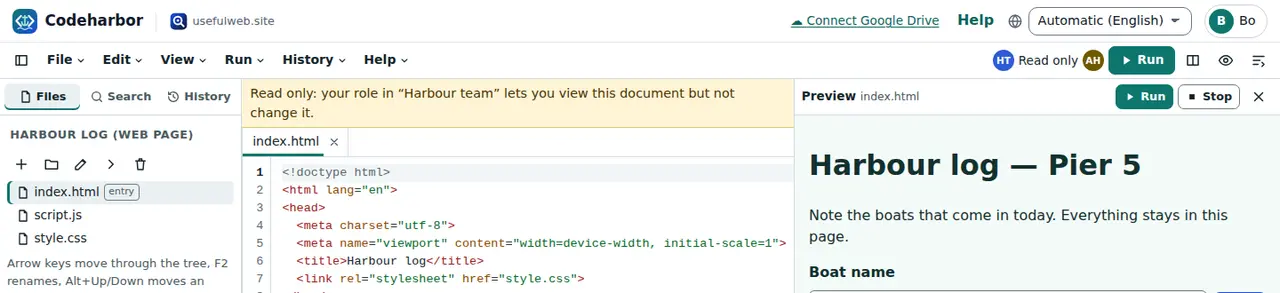
Los miembros con el rol de lector pueden ver el proyecto, pero no pueden cambiar nada. El editor está en modo de solo lectura y lo indica. Archivo → Compartir y permisos… cambia los roles, y Detener la sincronización con el espacio de trabajo convierte el proyecto de nuevo en una copia privada guardada en este navegador.
Los commits y las instantáneas se guardan en este navegador. El espacio de trabajo guarda los archivos, las carpetas y los ajustes. Los proyectos grandes se guardan como varios documentos del espacio de trabajo de hasta 1,5 MB cada uno, así que un proyecto puede llegar a ocupar 8 MB.
¿Listo para probarlo?