← Todos los tutoriales · Codeharbor
Tutorial 2 de 6
Edita más rápido: buscar, reemplazar, paleta y atajos
Principiante 7 min
Busca y reemplaza con expresiones regulares, salta a una línea o a un archivo, usa la paleta de comandos, divide el editor, comenta líneas y elige qué hace la tecla Tab.
El editor de Codeharbor es un campo de texto real con los colores dibujados detrás. Todo lo que conoces de los campos de texto funciona (seleccionar con Shift, copiar y pegar, tu lector de pantalla y el teclado en pantalla) y, además, incluye algunas ayudas propias de un editor de código.
Ayudas al escribir
- Ingresar mantiene la sangría de la línea y añade un nivel más después de
{,[,(o de:en Python. - Ctrl+/ comenta o descomenta las líneas seleccionadas con el estilo de comentario del lenguaje (
//,#,<!-- -->,/* */). - Ctrl+] y Ctrl+[ aumentan y reducen la sangría de las líneas seleccionadas.
- Cuando el cursor está junto a un corchete o paréntesis, su pareja aparece resaltada con un contorno. Ctrl+Shift+\\ salta hasta ella.
- Shift+Alt+F da formato a los archivos JSON, CSS y HTML.
Buscar y reemplazar
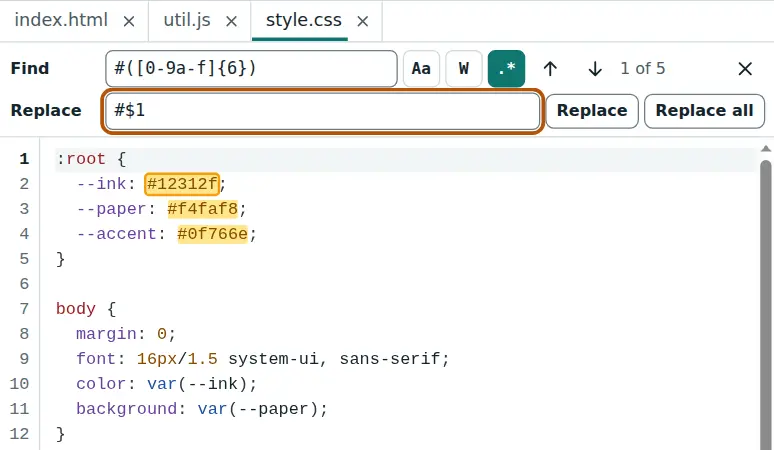
Ctrl+F abre la barra de búsqueda encima del editor y Ctrl+H añade el campo de reemplazo. Los tres botones pequeños activan distinguir mayúsculas y minúsculas (Aa), palabra completa (W) y expresión regular (.*). El contador muestra «3 de 12»; Ingresar y Shift+Ingresar van a la coincidencia siguiente y a la anterior, y Escape cierra la barra.
Con expresiones regulares, $1 en el texto de reemplazo inserta el primer grupo: si buscas (\w+)@example\.org y reemplazas por $1@example.com, los nombres se conservan.
Para buscar en todos los archivos, abre la pestaña Buscar de la barra lateral (Ctrl+Shift+F). Los resultados se agrupan por archivo; selecciona uno para abrir el archivo en esa línea. Solo en archivos que coincidan con limita la búsqueda, por ejemplo src/**, *.css. Reemplazar todo te pide confirmación antes de cambiar nada.
Muévete rápido
- Ctrl+G: ve a una línea, o a una línea y columna como
12:4. - Ctrl+P: ve a un archivo escribiendo parte de su nombre.
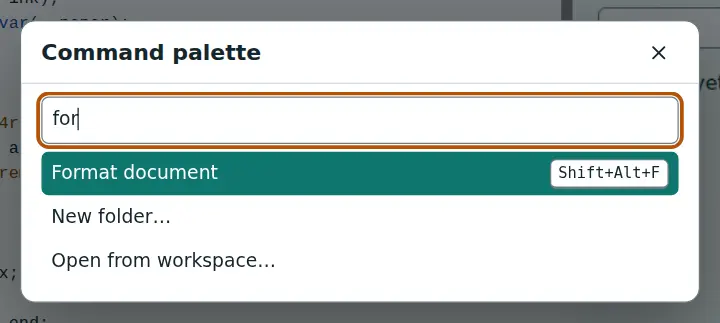
- Ctrl+Shift+P: la paleta de comandos con todos los comandos de la app. Escribe unas letras, elige con las teclas de flecha y pulsa Intro.
Vista dividida
Dividir editor en la barra de herramientas (o Ver → Dividir editor) muestra el archivo actual en ambos lados. Abre otro archivo en el lado que tiene el foco para comparar dos archivos, o deja el HTML a la izquierda y el CSS a la derecha.
Qué hace la tecla Tab
De forma predeterminada, Tab añade sangría, como en cualquier editor de código. Si usas el teclado y quieres que Tab pase al siguiente control, pulsa Ctrl+M; la barra de estado mostrará entonces Tab mueve el foco. Vuelve a pulsar Ctrl+M para volver al modo anterior. Ayuda → Atajos de teclado (o ? fuera del editor) muestra todas las teclas.
¿Listo para probarlo?