← Tous les tutoriels · Codeharbor
Tutoriel 4 sur 6
Problèmes, mise en forme et aperçu Markdown
Débutant 6 min
Vois les erreurs de syntaxe pendant que tu tapes, mets en forme du JSON, du CSS et du HTML, et rédige ta documentation avec un aperçu Markdown en direct et un plan.
Problèmes pendant que tu tapes
Codeharbor vérifie le fichier ouvert pendant que tu tapes et liste ce qu'il trouve dans le panneau Problèmes. Chaque entrée indique la ligne et la colonne ; sélectionne-la pour y placer le curseur. Le numéro de ligne dans la marge passe au rouge et l'endroit concerné est souligné dans l'éditeur.
Ce qui est vérifié :
- JSON — strictement, comme le veut la norme : pas de commentaires, pas de virgules finales, pas de guillemets simples. Les clés en double sont signalées comme avertissements.
- YAML — tabulations dans l'indentation, lignes plus ou moins indentées que leurs voisines, deux-points manquants, guillemets non fermés, clés en double.
- JavaScript et TypeScript — crochets, chaînes, commentaires et littéraux de gabarit non fermés, ainsi que les crochets qui ferment le mauvais élément.
- CSS — accolades qui ne ferment rien ou ne sont jamais fermées, commentaires et chaînes non fermés.
- HTML — éléments fermés dans le mauvais ordre ou jamais fermés.
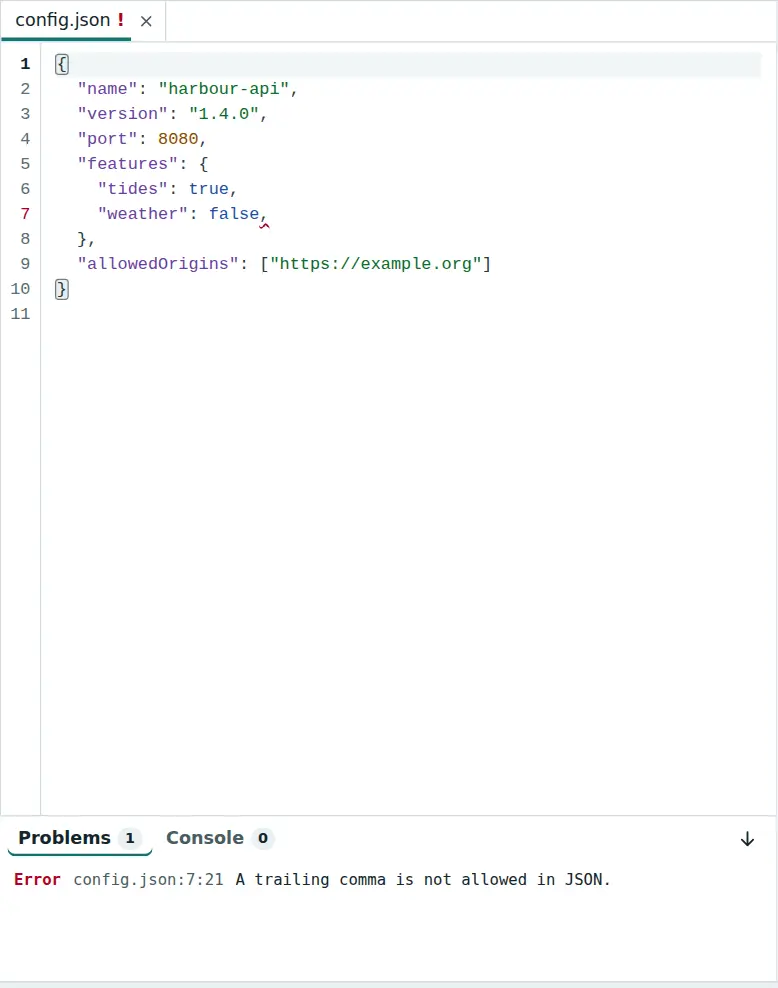
Les vérifications lisent ton code comme du texte et ne l'exécutent jamais. Elles ne remplacent ni un linter ni un compilateur : elles repèrent les erreurs qui empêchent purement et simplement un fichier de se charger.
Mise en forme
Modifier → Format document (Shift+Alt+F) réindente le fichier :
- JSON — une valeur par ligne, avec l'indentation définie dans Editor settings…
- CSS — une déclaration par ligne à l'intérieur de blocs de règles indentés
- HTML — les éléments de bloc sur leur propre ligne ; les éléments en ligne,
<pre>et<textarea>restent tels quels
La mise en forme est une seule étape que tu peux annuler avec Ctrl+Z. Un fichier qui contient des erreurs n'est pas mis en forme ; la barre d'état t'indique pourquoi.
Aperçu Markdown
Ouvre un fichier .md et l'aperçu l'affiche avec son rendu : titres, listes, listes de tâches, tableaux, blocs de code colorés, liens et images du projet. L'aperçu suit ta saisie.
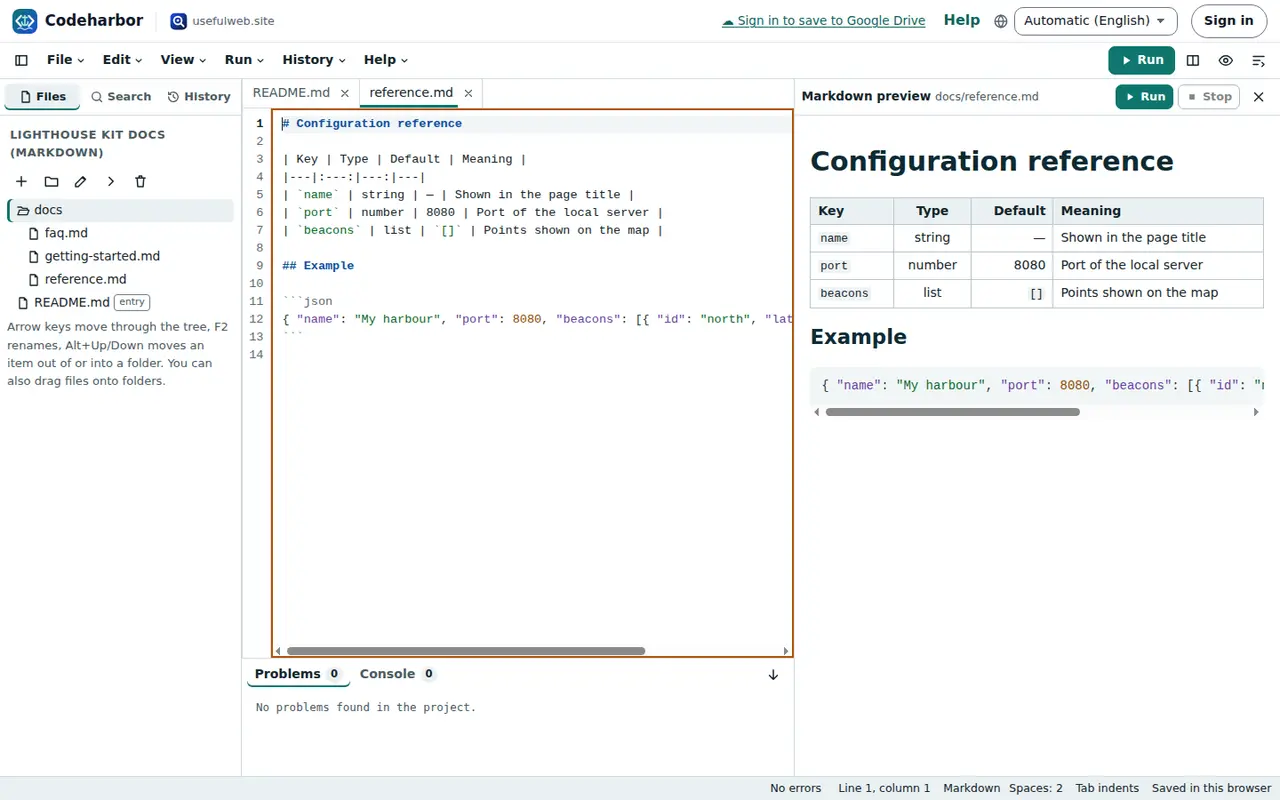
Les liens vers d'autres fichiers Markdown du projet les ouvrent dans l'aperçu. Le HTML brut dans le Markdown s'affiche comme du texte, et seuls les liens web, mail et de projet deviennent cliquables : un README que tu as reçu ne peut donc rien exécuter.
Les mêmes vérifications sont disponibles sans l'app : les outils Codeharbor Format & Check et Codeharbor Markdown Preview (listés sous Outils intégrés sur la page d'accueil de Codeharbor) acceptent du code collé, et les scripts et agents IA peuvent les appeler via l'API ou MCP.
Prêt à essayer ?