الدرس 1 من 6
مشروعك الأول في Codeharbor
مبتدئ 6 دقيقة
افتح قالبًا، وتعرّف على شجرة الملفات وعلامات التبويب واللوحات، وأضف ملفات ومجلدات، واعرف أين يحفظ Codeharbor عملك.
Codeharbor محرر أكواد. المشروع مجموعة من الملفات والمجلدات، مثل موقع ويب صغير أو وحدة TypeScript أو ملفات توثيق أو إعدادات. لا تحتاج إلى تثبيت أي شيء، وإذا لم يكن لديك حساب يبقى كل شيء في هذا المتصفح.
فتح قالب
عندما تفتح Codeharbor أول مرة يعرض لك القالب صفحة ويب. اختر الملف → القوالب… لترى القوالب الستة كلها:
- صفحة ويب: الملفات
index.htmlوstyle.cssوscript.jsمع صفحة تفاعلية صغيرة - وحدة TypeScript: الملف
src/main.tsيستورد وحدتين مساعدتين، ويعمل في وحدة التحكم - رسم على اللوحة الرسومية: رسم على
<canvas>مع مكتبة مساعدة صغيرة خاصة به - مستندات Markdown: ملف README وصفحتا توثيق فيهما جداول وأكواد
- إعدادات JSON/YAML: ملفات إعدادات يمكنك فحصها وتنسيقها
- سكربت Python: سكربت تحرّره هنا وتشغّله على حاسوبك
يُفتح القالب كمشروع جديد، ويبقى المشروع الذي كان مفتوحًا متاحًا في الملف → المشاريع الحديثة….
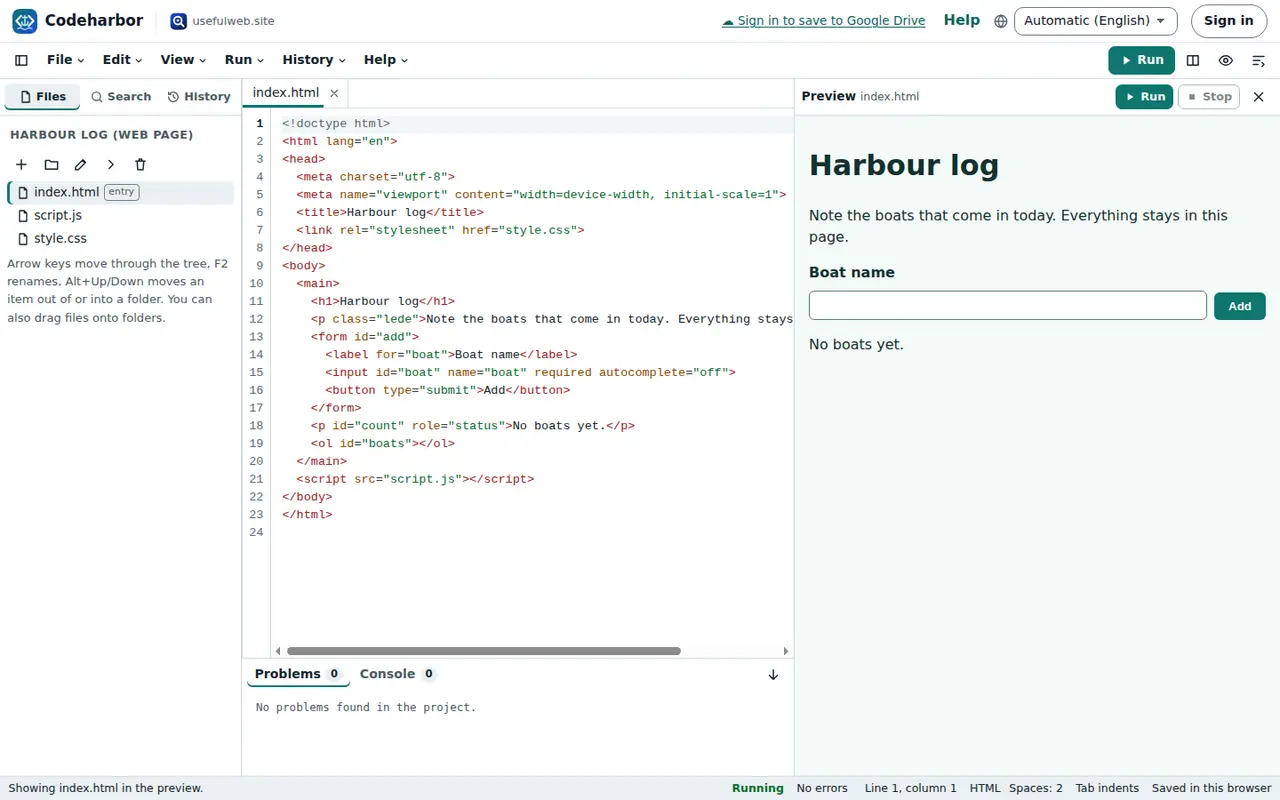
أجزاء الشاشة
- الشريط الجانبي (يسارًا) وفيه ثلاث علامات تبويب: الملفات وبحث والسجل. يمكنك إخفاؤه بالزر الذي يحمل أيقونة الشريط الجانبي في شريط الأدوات.
- محرر (في الوسط) وفيه علامة تبويب لكل ملف مفتوح. يعرض زر تقسيم المحرر محرّرين جنبًا إلى جنب.
- معاينة (يمينًا) لصفحات الويب وملفات Markdown. يُظهرها زر العين أو يخفيها.
- المشكلات ووحدة التحكم (في الأسفل). تسرد لوحة المشكلات الأخطاء في الملف الحالي، وتعرض وحدة التحكم ما يطبعه كودك.
- شريط الحالة (السطر الأخير في الأسفل): يعرض السطر والعمود الحاليين واللغة والمسافة البادئة، ويبيّن هل المشروع محفوظ أم لا.
الملفات والمجلدات
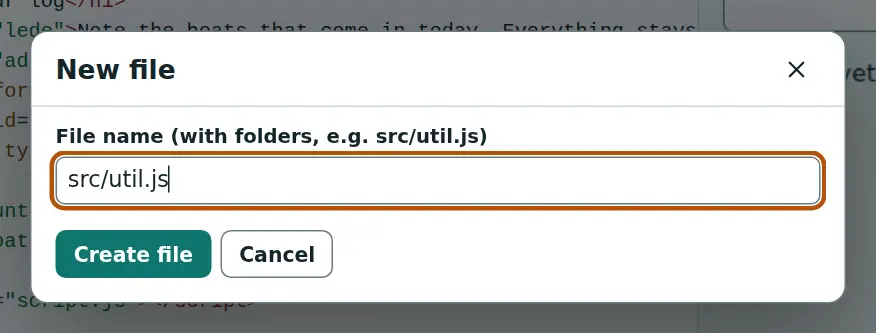
تتيح لك الأزرار الصغيرة فوق الشجرة إنشاء ملف جديد أو مجلد جديد، وكذلك إعادة التسمية والنقل إلى مجلد وحذف العنصر المحدد. في نافذة الملف الجديد يمكنك كتابة مسار يتضمن مجلدات، مثل src/util.js، وسيُنشئ لك Codeharbor المجلدات غير الموجودة تلقائيًا.
يمكنك التنقل في الشجرة بلوحة المفاتيح: ↑ ↓ للتنقل، و→ لفتح مجلد، و← لإغلاقه، ويدخل لفتح ملف، وF2 لإعادة التسمية، وحذف للحذف. لنقل ملف اسحبه وأفلته على مجلد، أو اضغط Alt+↓ لنقله إلى المجلد التالي وAlt+↑ لإخراجه من مجلده.
أين يُحفظ عملك
يُحفظ كل تغيير في هذا المتصفح تلقائيًا، ويعرض شريط الحالة عبارة محفوظ في هذا المتصفح. للاحتفاظ بنسخة في مكان آخر استخدم الملف → حفظ ملف المشروع، فتحصل على ملف .codeharbor.json يحتوي على كل الملفات والإيداعات، أو استخدم الملف → تصدير كملف ZIP. ويمكنك فتح أيٍّ منهما من جديد عبر الملف → فتح ملف مشروع….
بعد تسجيل الدخول يمكنك أيضًا حفظ المشروع في مساحة عمل Teamspaces والعمل عليه مع آخرين. اطّلع على التصدير والاستيراد والعمل الجماعي.
هل أنت مستعد للتجربة؟